Straßensperren-Editor
Straßensperren-Editor
Mithilfe des Straßensperren-Editors können verschiedene Typen von Straßensperren angelegt und bearbeitet werden.
Straßensperren können individuell konfiguriert werden und werden im angegebenen Zeitraum beim Routing berücksichtigt.
Karte
Nutzeroberfläche
Mit Hilfe der integrierten Geosuche können Sie einen beliebigen Ort finden und auf der Karte zentrieren.
Dieser Button erlaubt es die Kartendarstellung anzupassen.
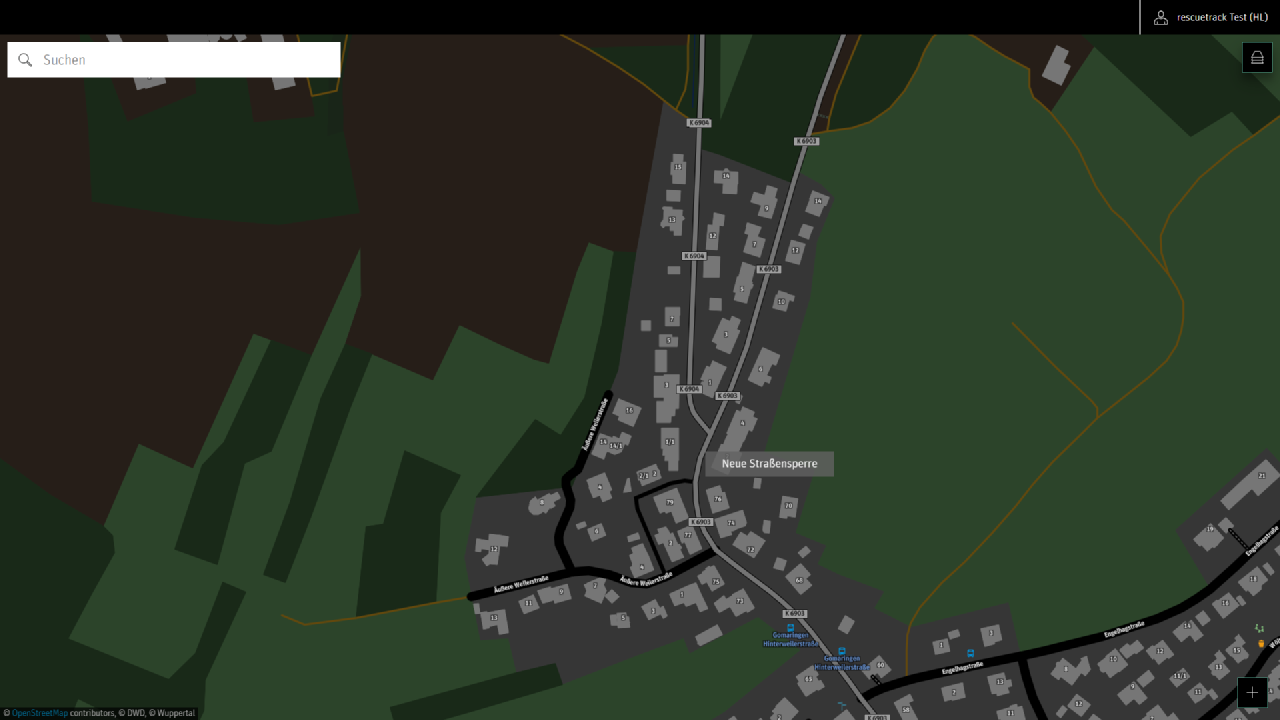
Per Rechtsklick öffnet sich ein Kontextmenü und eine neue Straßensperre kann angelegt werden.
Alternativ erlaubt auch dieser Button das Anlegen einer neuen Straßensperre.
Bearbeiten
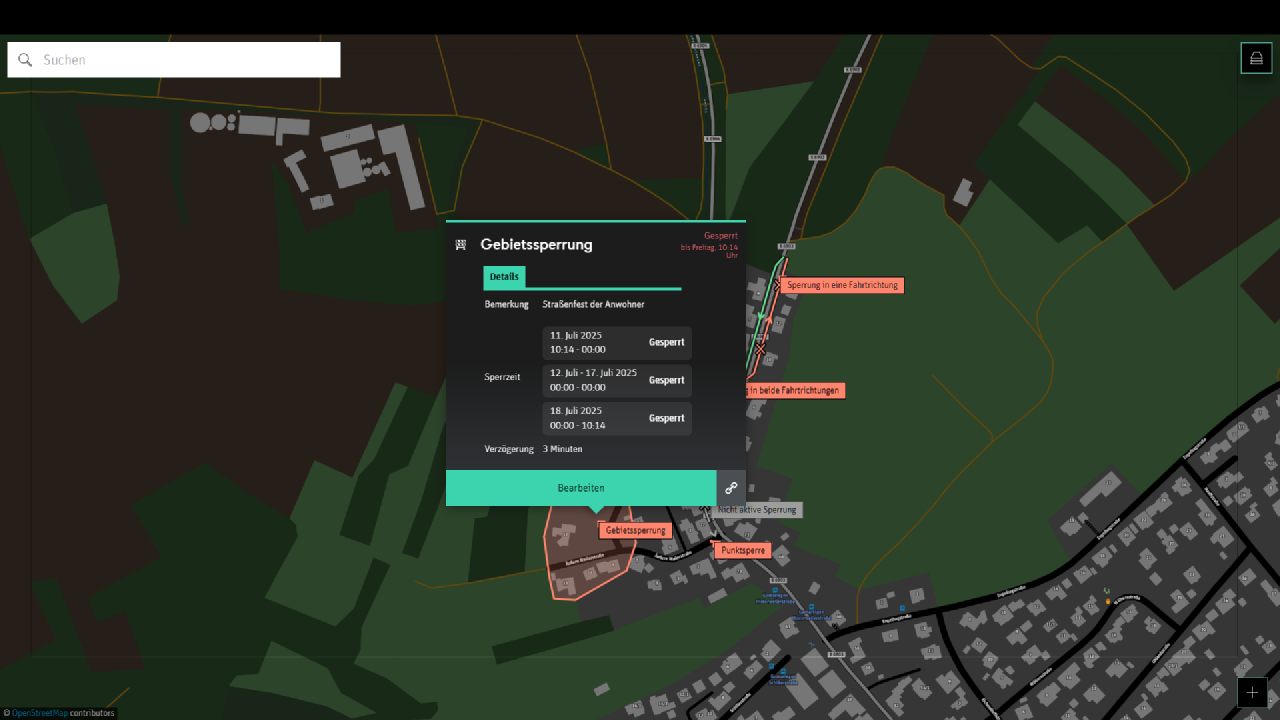
Durch Klicken auf eine Straßensperre können Details angezeigt werden. Außerdem ist es möglich die Straßensperre zu bearbeiten oder einen Link zu erzeugen welcher direkt auf diese Straßensperre verweist.
Erstellte Straßensperren
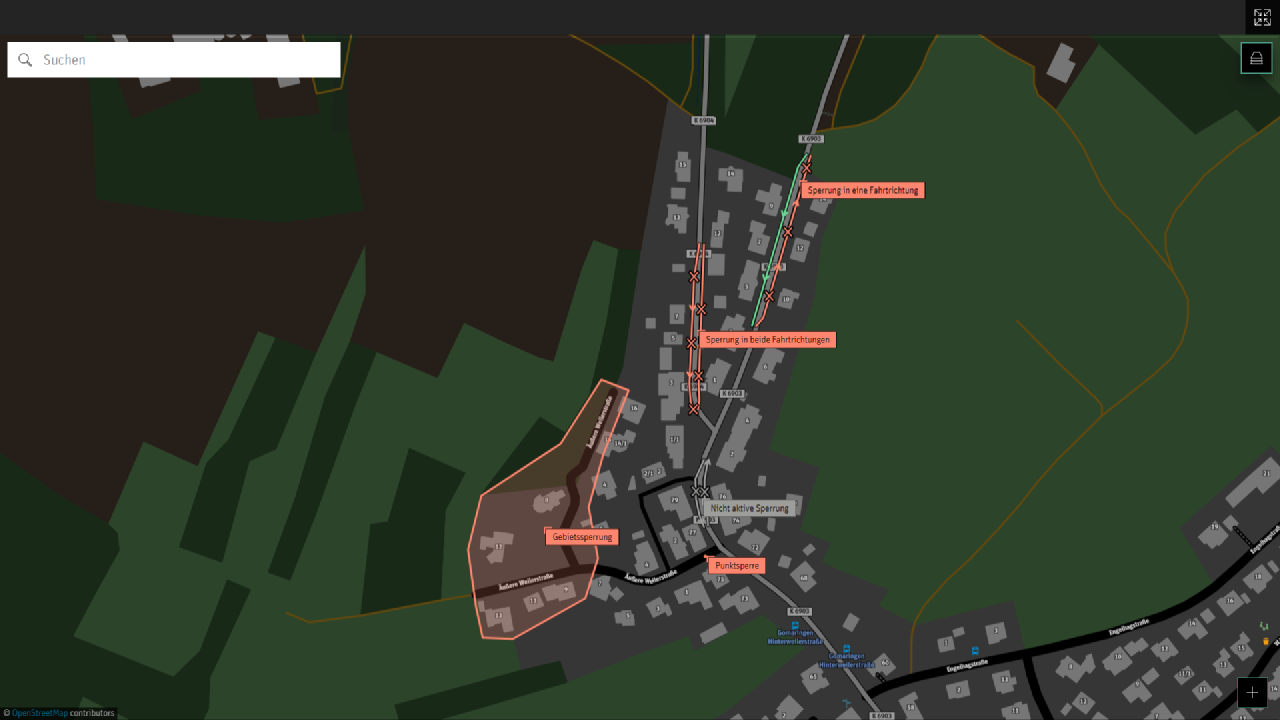
Sperrung in beide Fahrtrichtungen: Beide Richtungen sind rot markiert.
Sperrung in eine Fahrtrichtung: Nur die gesperrte Richtung wird rot markiert. Die Pfeile geben die Richtung an.
Gebietssperrung: Die gesamte Fläche der Sperrung ist eingezeichnet.
Punktsperrung: Der einzelne Punkt ist markiert.
Nicht aktive Sperrung: Nicht aktive Sperrungen werden grau dargestellt.
1
2
3
4
1
2
1
2
3
4
5
Straßensperren
Typen
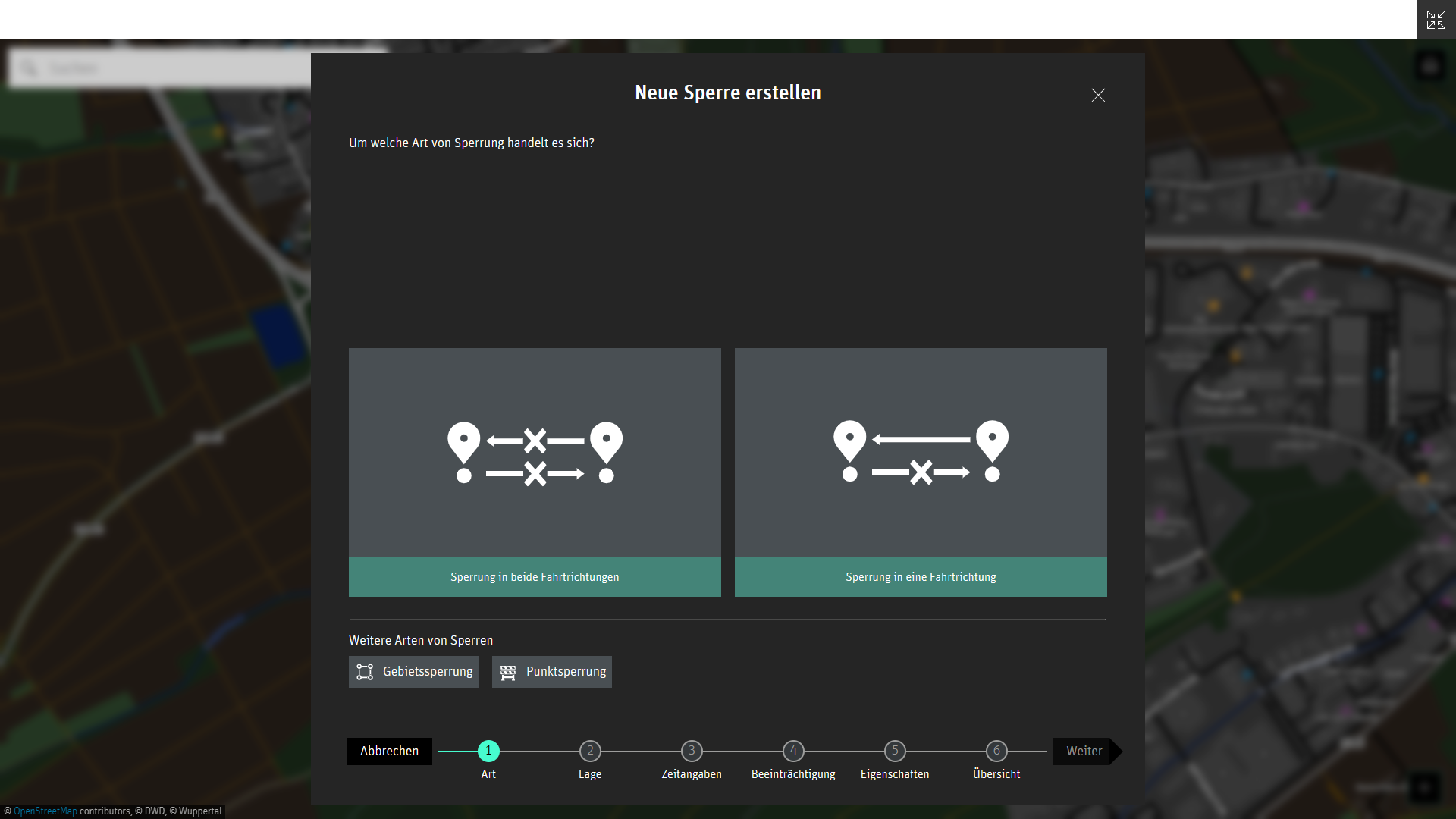
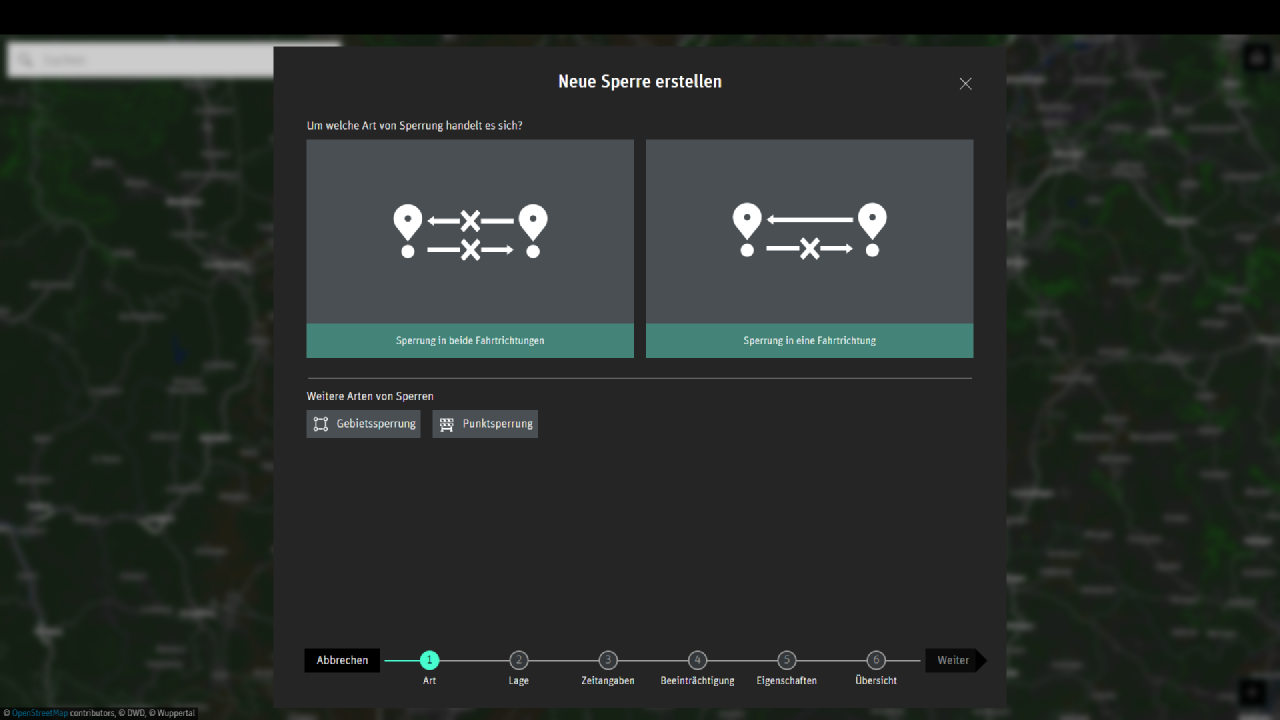
Es gibt 4 verschiedene Straßensperren-Typen die angelegt werden können. Die ersten beiden Varianten sind die gängigsten und erlauben das Sperren eines Abschnitts durch Setzen des Start- und Zielpunktes.
Sperrung in beide Fahrtrichtungen: Die Fahrbahn kann in keiner Richtung befahren werden.
Sperrung in eine Fahrtrichtung: Die Fahrbahn kann nur in eine Richtung befahren werden.
Gebietssperrung: Alle Fahrbahnabschnitte innerhalb des Gebiets werden gesperrt.
Punktsperrung: Ein einzelner Punkt wird markiert um alle dort liegenden Fahrbahnabschnitte zu sperren.
Geometrie
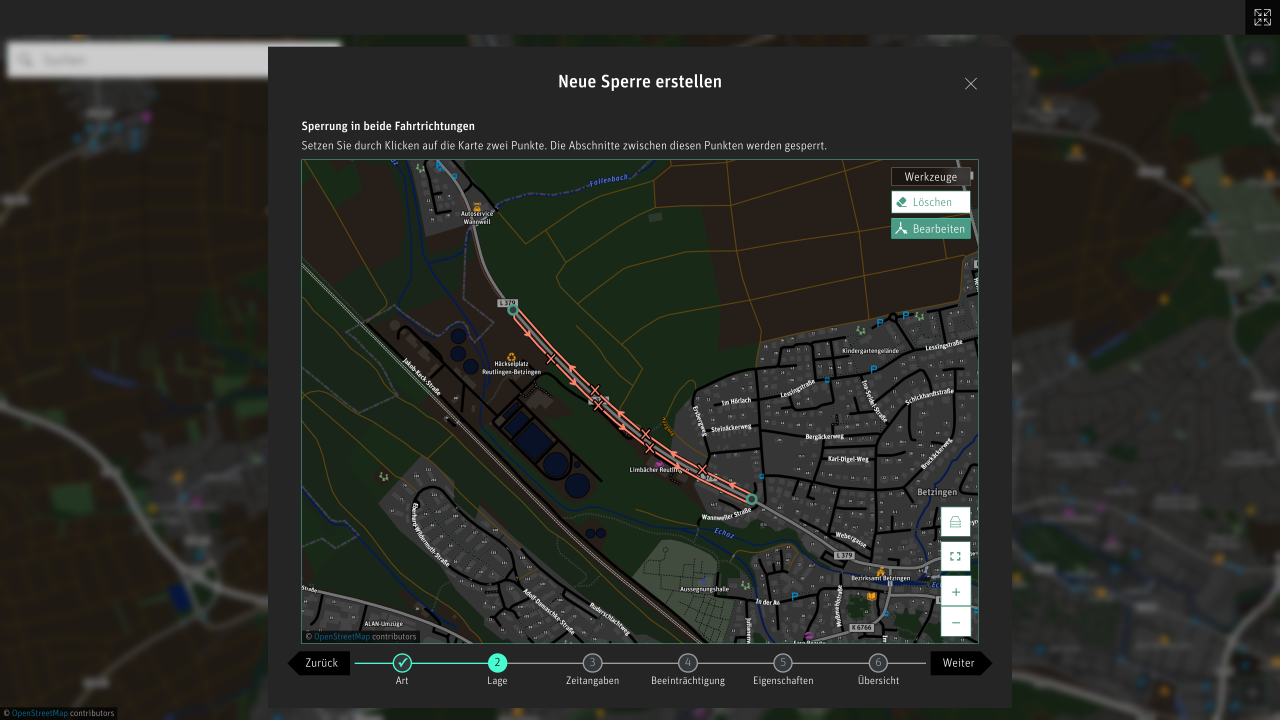
Die Festlegung einer Geometrie am Beispiel einer Vollsperrung mittels Start- und Zielpunkt. Es können grundsätzlich mehere Objekte pro Straßensperre festgelegt werden. In diesem Beispiel können theoretisch mehrere Straßenabschnitte definiert werden.
Über die Werkzeugpalette können die Geometrien der Straßensperre bearbeitet werden. Klicken Sie hierzu auf den entprechenden Modus um z.B. eine der erstellten Geometrien wieder zu löschen.
Zeitangabe
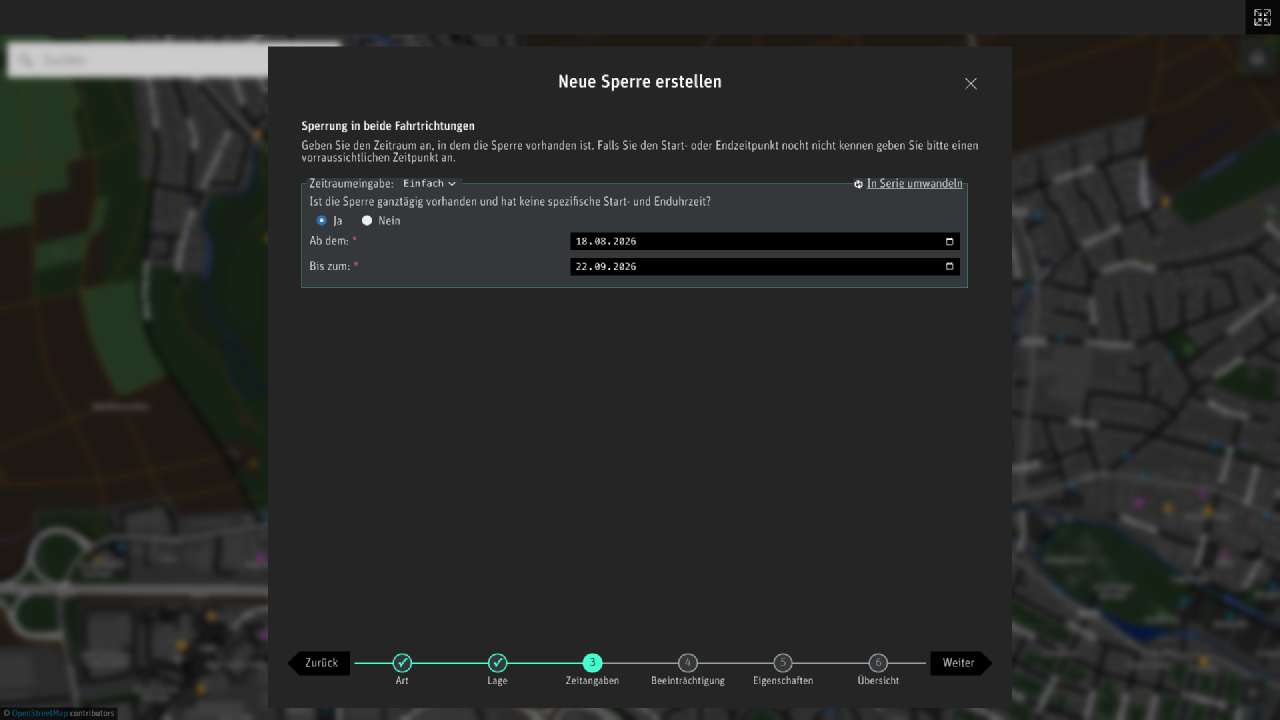
In diesem Formular wird angegeben von wann bis wann die Sperrung aktiv sein soll. Entweder ganztägig oder mit Start- und Enduhrzeit.
Falls die Sperre wiederkehrend sein soll, kann sie über diesen Button in eine Serie umgewandelt werden.
Über dieses Aufklappmenü kann für komplexere Zeiträume bei Bedarf die Erweiterte Eingabe ausgewählt werden. Details dazu finden Sie im nächsten Schritt.
Zeitangabe - Komplex
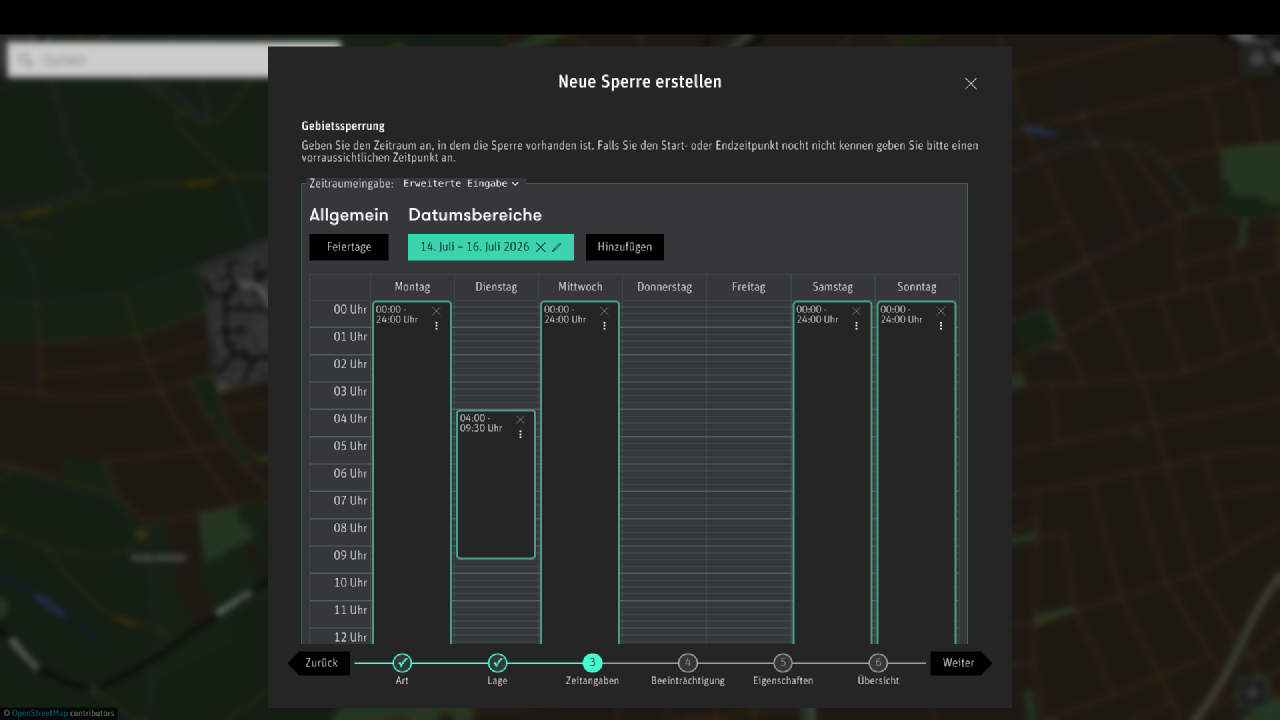
Falls der gewünschte Zeitraum nicht über die Formulareingabemaske abgebildet werden kann, ist es möglich über diesen Planer komplexere Zeiträume zu definieren.
Um einen neuen Uhrzeitbereich anzulegen, definieren Sie zunächst einen neuen Datumsbereich, klicken dann im Planer an die entsprechende Stelle und ziehen den gewünschten Bereich auf.
Für Feiertage können falls nötig gesondert Zeiträume festgelegt werden.
Es ist möglich eine Sperre in mehreren Datumsbereichen aktiv zu schalten.
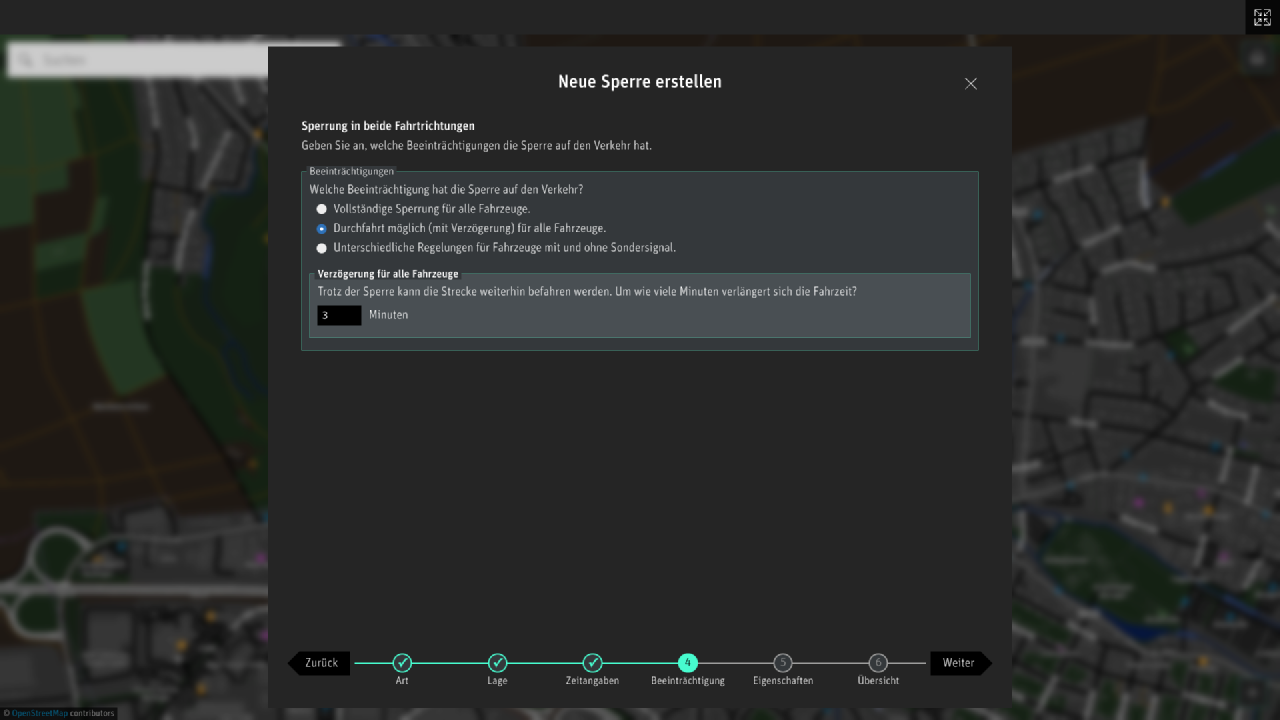
Beeinträchtigung
Hier wird angegeben in welcher Form die Sperre Auswirkungen auf die Durchfahrt von Fahrzeugen hat.
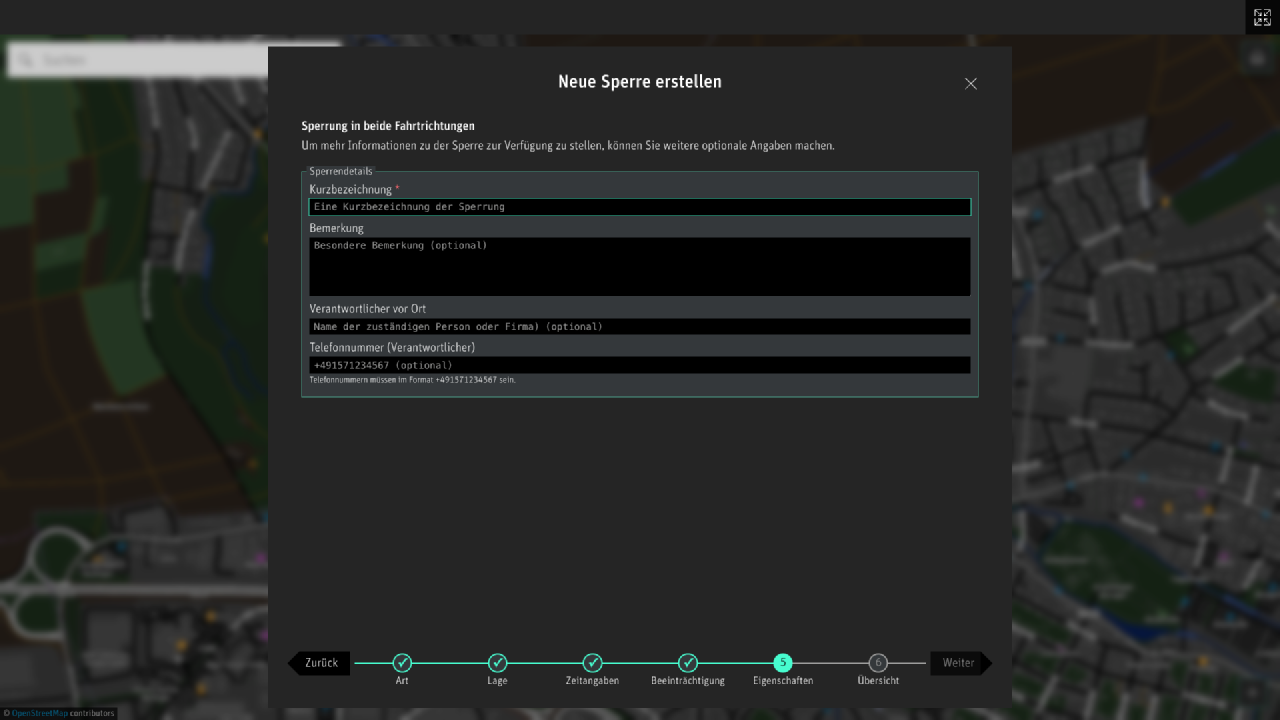
Eigenschaften
Um die Sperre anzulegen muss noch ein Name vergeben werden. Zusätzlich können bei Bedarf noch weitere Zusatzinformationen hinterlegt werden.
Bezeichnung der Sperre. Dieser Name wird z.B. auf der Karte als Beschriftung verwendet.
Bemerkungen
Der Name des Verantwortlichen vor Ort
Die Telefonnummer des Verantwortlichen
Übersicht
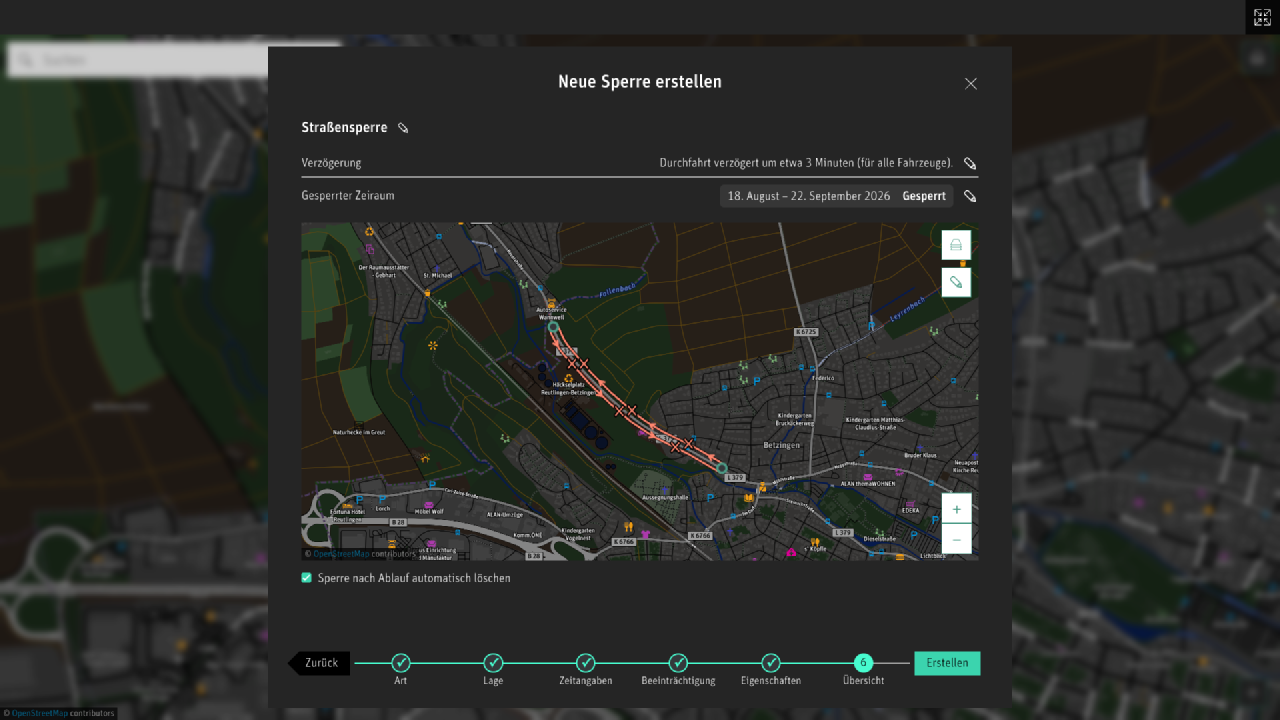
Der letzte Schritt zeigt eine Zusammenfassung der Straßensperre an. Bei Bedarf können die zuvor angegebenen Informationen nochmals bearbeitet werden.
1
2
3
4
1
2
1
2
1
2
3
4